Domain fertigbild.de kaufen?
Wir ziehen mit dem Projekt
fertigbild.de um.
Sind Sie am Kauf der Domain
fertigbild.de interessiert?
domain@kv-gmbh.de · 0541-91531010
Domain fertigbild.de kaufen?
Wie kann ich ein Bild in GIMP ausschneiden und das Motiv vergrößern?
Um ein Bild in GIMP auszuschneiden und das Motiv zu vergrößern, kannst du das Werkzeug "Freie Auswahl" verwenden, um das gewünschte Motiv auszuwählen. Dann gehst du auf "Bearbeiten" und wählst "Ausschneiden" aus. Anschließend kannst du das Bild vergrößern, indem du auf "Bild" gehst, dann auf "Bild skalieren" und die gewünschte Größe eingibst. **
Wie kann man in GIMP ein Bild auf bestimmte Farben reduzieren?
Um ein Bild in GIMP auf bestimmte Farben zu reduzieren, kannst du den Farbton-/Sättigung-Werkzeug verwenden. Wähle das Werkzeug aus und klicke auf die Farbe im Bild, die du beibehalten möchtest. Passe dann den Schieberegler für die Sättigung an, um alle anderen Farben zu reduzieren. **

Ähnliche Suchbegriffe für GIMP
Top-Angebote
Produkte zum Begriff GIMP:
-
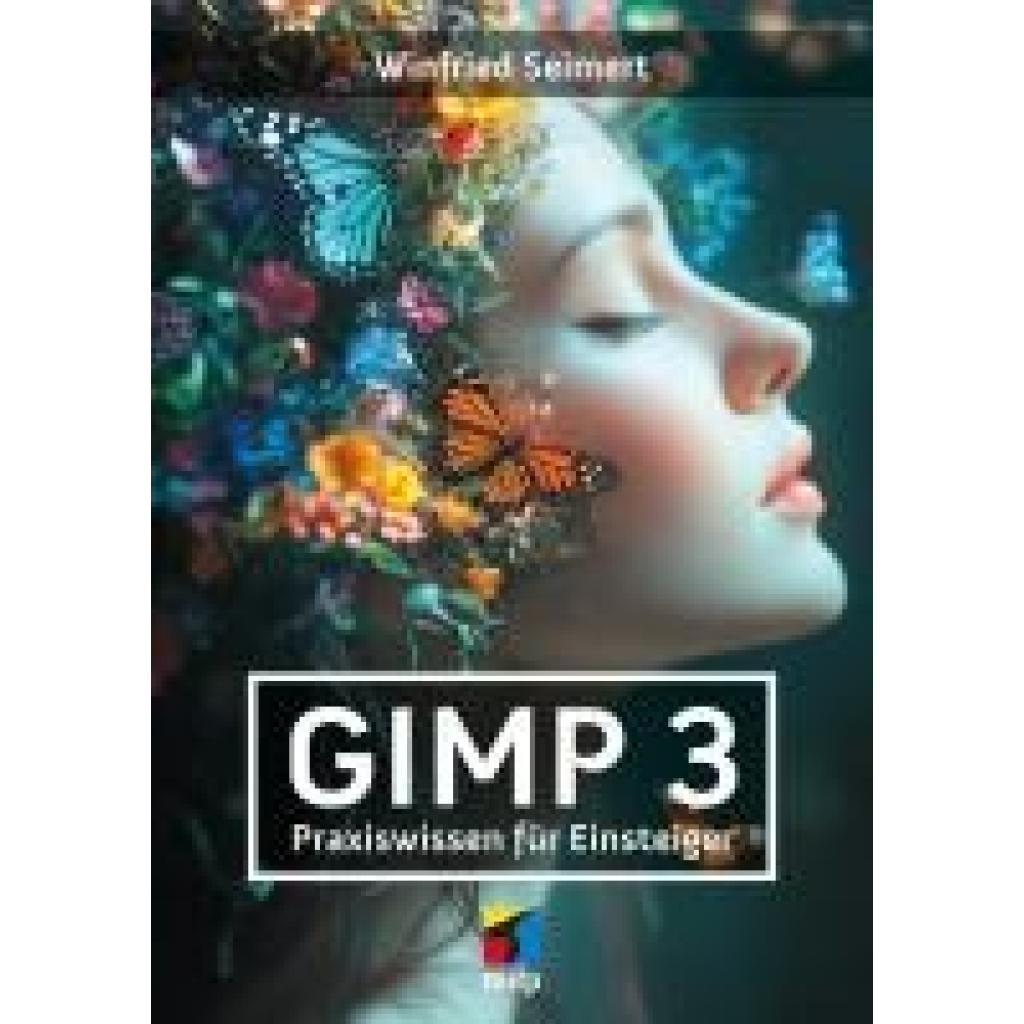
Seimert, Winfried: GIMP 3GIMP 3 , Bildbearbeitung Schritt für Schritt erklärt Vom ersten Einsatz der verschiedenen Werkzeuge und Ebenen bis hin zu fachmännischer Fotoretusche Praxisnah mit vielen nachvollziehbaren Beispielen Viele Beispiele und kleine Projekte mit GIMP GIMP ist kostenlos, frei verfügbar und steht mit der neuen Version 3.0 den professionellen und oft teuren Software-Produkten in nichts nach. In diesem Buch zeigt Ihnen Winfried Seimert ausführlich, wie Sie GIMP anwenden und eigene Fotos bearbeiten können. Dabei geht er Schritt für Schritt vor und erklärt alles anhand leicht nachvollziehbarer Beispiele und kleiner Projekte. Ganz einfach Fotos bearbeiten und retuschieren Nachdem Sie die Benutzeroberfläche kennengelernt haben, erfahren Sie, wie Sie Fotos aus Ihrer Kamera, Ihrem Smartphone oder von der Festplatte mit ein paar schnellen Klicks optimieren können. Sie lernen sowohl, wie Sie Ihre Bilder freistellen, um nur bestimmte Bereiche zu bearbeiten, als auch, wie Sie die hilfreichen Ebenen sinnvoll nutzen. Ohne Mühe werden Sie Gradationskurven lesen, den Weißabgleich durchführen und die Belichtung sowie den Kontrast Ihrer Fotos verbessern. Außerdem demonstriert der Autor, wie Sie z.B. trübe Himmel aufhübschen, rote Augen und unerwünschte Bildteile wie Hautunreinheiten entfernen oder sogar mithilfe der verschiedenen Filter beeindruckende Kunstwerke erstellen. Lassen Sie Ihrer Kreativität freien Lauf, wenden Sie das Erlernte sofort an Ihren eigenen Fotos an und erzielen Sie tolle Bild-Ergebnisse! Aus dem Inhalt: Basiswissen GIMP Arbeiten mit Bilddateien Grundlegende Bildbearbeitung Separieren und Freistellen Einsatz von Ebenen Bilder im rechten Licht Fotos retuschieren Werkzeug- und Trickkiste GIMP erweitern , Servopumpen > Sportfederung , Erscheinungsjahr: 20250630, Titel der Reihe: mitp Anwendungen##, Autoren: Seimert, Winfried, Seitenzahl/Blattzahl: 328, Keyword: Foto; bildbearbeitung; bildretusche; buch; gimp; gimp 3; gimp buch; mac; mitp; photoshop; retusche; windows, Fachschema: Bildbearbeitung~Bildverarbeitung~Grafik (EDV) / Bildverarbeitung~Datenverarbeitung / Anwendungen / Betrieb, Verwaltung, Fachkategorie: Fotografie~Unternehmensanwendungen, Warengruppe: HC/Anwendungs-Software, UNSPSC: 49019900, Warenverzeichnis für die Außenhandelsstatistik: 49019900, Länge: 210, Breite: 148, Höhe: 16, Gewicht: 399, Produktform: Klappenbroschur,24,99 €*Versand: 0,00 €Sichere Weiterleitung zum Anbieter
-
GIMP for Absolute Beginners, Fachbücher von Jan Smith, Roman Joost"GIMP for Absolute Beginners" ist ein umfassendes Fachbuch, das sich an Einsteiger in die Welt der digitalen Bildbearbeitung und Grafikgestaltung richtet. Es bietet eine benutzerfreundliche Einführung in die leistungsstarken Funktionen von GIMP, einer Open-Source-Software, die mit den Funktionen von Photoshop vergleichbar ist. Das Buch ist so konzipiert, dass es den Leserinnen und Lesern hilft, die Software intuitiv zu nutzen, ohne sich in technischen Details zu verlieren. Es behandelt grundlegende Fotoprojekte und digitale Maltechniken, sodass die Leserinnen und Leser sowohl einfache Anpassungen an Fotos vornehmen als auch kreative Kunstwerke schaffen können. Die neueste Version von GIMP, 2.8, wird behandelt, was sicherstellt, dass die Leserinnen und Leser Zugang zu den aktuellsten Funktionen haben. Das Buch ist in Schwarz-Weiss gedruckt, während die E-Book-Version in Farbe auf entsprechenden Geräten verfügbar ist.80,24 €*Versand: 0,00 €Sichere Weiterleitung zum Anbieter

-
Funktionieren die Farben bei GIMP nicht?
Es könnte verschiedene Gründe geben, warum die Farben bei GIMP nicht funktionieren. Möglicherweise liegt es an einer falschen Farbeinstellung oder an einem Problem mit der Farbprofilverwaltung. Es könnte auch sein, dass das Bild, mit dem du arbeitest, eine begrenzte Farbpalette hat, die die Farben einschränkt. Es ist ratsam, die Einstellungen zu überprüfen und sicherzustellen, dass das Bild und das Programm korrekt konfiguriert sind. **
-
Sind die Farben in GIMP anders?
Die Farben in GIMP können anders aussehen, wenn sie auf einem anderen Monitor oder in einem anderen Farbraum angezeigt werden. GIMP verwendet standardmäßig den sRGB-Farbraum, während andere Programme möglicherweise einen anderen Farbraum verwenden. Es ist wichtig, sicherzustellen, dass die Farbeinstellungen in GIMP korrekt konfiguriert sind, um eine genaue Farbwiedergabe zu gewährleisten. **
-
Wie kann ich ein GIMP-Bild wiederherstellen?
Wenn du ein GIMP-Bild wiederherstellen möchtest, kannst du versuchen, die Datei aus dem Papierkorb oder dem temporären Ordner wiederherzustellen. Du könntest auch versuchen, eine ältere Version der Datei aus einem Backup oder einer Cloud-Speicherlösung wiederherzustellen. Wenn keine dieser Optionen funktioniert, könnte es schwierig sein, das Bild vollständig wiederherzustellen. **
-
Wie erweitere ich ein Bild in GIMP?
Um ein Bild in GIMP zu erweitern, öffne das Bild in GIMP und gehe dann zum Menü "Bild" und wähle "Bildgröße". Dort kannst du die gewünschten Abmessungen für das Bild eingeben und die Optionen für die Größenänderung auswählen. Klicke dann auf "OK", um das Bild zu erweitern. **


Wie fügt man ein Bild in GIMP ein?
Um ein Bild in GIMP einzufügen, musst du zuerst GIMP öffnen und dann auf "Datei" klicken. Wähle dann "Öffnen" aus und suche das Bild, das du einfügen möchtest. Klicke auf "Öffnen", um das Bild in GIMP zu laden. Du kannst auch einfach das Bild per Drag & Drop in das GIMP-Fenster ziehen. Anschließend kannst du das Bild in GIMP bearbeiten und speichern. **
Wie kann ich bei GIMP ein Bild ausschneiden?
Um bei GIMP ein Bild auszuschneiden, kannst du das Werkzeug "Freie Auswahl" oder das Werkzeug "Rechteckige Auswahl" verwenden, um den Bereich auszuwählen, den du ausschneiden möchtest. Anschließend kannst du auf "Bearbeiten" klicken und dann "Ausschneiden" auswählen. Alternativ kannst du auch die Tastenkombination Strg + X verwenden. Das ausgeschnittene Bild kannst du dann in ein neues Dokument einfügen oder an einer anderen Stelle im aktuellen Bild platzieren. Vergiss nicht, dein Bild zu speichern, um die Änderungen zu behalten. **
Top-Angebote
Produkte zum Begriff GIMP:
-
Seimert, Winfried: GIMP 3GIMP 3 , Bildbearbeitung Schritt für Schritt erklärt Vom ersten Einsatz der verschiedenen Werkzeuge und Ebenen bis hin zu fachmännischer Fotoretusche Praxisnah mit vielen nachvollziehbaren Beispielen Viele Beispiele und kleine Projekte mit GIMP GIMP ist kostenlos, frei verfügbar und steht mit der neuen Version 3.0 den professionellen und oft teuren Software-Produkten in nichts nach. In diesem Buch zeigt Ihnen Winfried Seimert ausführlich, wie Sie GIMP anwenden und eigene Fotos bearbeiten können. Dabei geht er Schritt für Schritt vor und erklärt alles anhand leicht nachvollziehbarer Beispiele und kleiner Projekte. Ganz einfach Fotos bearbeiten und retuschieren Nachdem Sie die Benutzeroberfläche kennengelernt haben, erfahren Sie, wie Sie Fotos aus Ihrer Kamera, Ihrem Smartphone oder von der Festplatte mit ein paar schnellen Klicks optimieren können. Sie lernen sowohl, wie Sie Ihre Bilder freistellen, um nur bestimmte Bereiche zu bearbeiten, als auch, wie Sie die hilfreichen Ebenen sinnvoll nutzen. Ohne Mühe werden Sie Gradationskurven lesen, den Weißabgleich durchführen und die Belichtung sowie den Kontrast Ihrer Fotos verbessern. Außerdem demonstriert der Autor, wie Sie z.B. trübe Himmel aufhübschen, rote Augen und unerwünschte Bildteile wie Hautunreinheiten entfernen oder sogar mithilfe der verschiedenen Filter beeindruckende Kunstwerke erstellen. Lassen Sie Ihrer Kreativität freien Lauf, wenden Sie das Erlernte sofort an Ihren eigenen Fotos an und erzielen Sie tolle Bild-Ergebnisse! Aus dem Inhalt: Basiswissen GIMP Arbeiten mit Bilddateien Grundlegende Bildbearbeitung Separieren und Freistellen Einsatz von Ebenen Bilder im rechten Licht Fotos retuschieren Werkzeug- und Trickkiste GIMP erweitern , Servopumpen > Sportfederung , Erscheinungsjahr: 20250630, Titel der Reihe: mitp Anwendungen##, Autoren: Seimert, Winfried, Seitenzahl/Blattzahl: 328, Keyword: Foto; bildbearbeitung; bildretusche; buch; gimp; gimp 3; gimp buch; mac; mitp; photoshop; retusche; windows, Fachschema: Bildbearbeitung~Bildverarbeitung~Grafik (EDV) / Bildverarbeitung~Datenverarbeitung / Anwendungen / Betrieb, Verwaltung, Fachkategorie: Fotografie~Unternehmensanwendungen, Warengruppe: HC/Anwendungs-Software, UNSPSC: 49019900, Warenverzeichnis für die Außenhandelsstatistik: 49019900, Länge: 210, Breite: 148, Höhe: 16, Gewicht: 399, Produktform: Klappenbroschur,24,99 €*Versand: 0,00 €Sichere Weiterleitung zum Anbieter
-
Wie kann ich ein Bild in GIMP ausschneiden und das Motiv vergrößern?
Um ein Bild in GIMP auszuschneiden und das Motiv zu vergrößern, kannst du das Werkzeug "Freie Auswahl" verwenden, um das gewünschte Motiv auszuwählen. Dann gehst du auf "Bearbeiten" und wählst "Ausschneiden" aus. Anschließend kannst du das Bild vergrößern, indem du auf "Bild" gehst, dann auf "Bild skalieren" und die gewünschte Größe eingibst. **
-
Wie kann man in GIMP ein Bild auf bestimmte Farben reduzieren?
Um ein Bild in GIMP auf bestimmte Farben zu reduzieren, kannst du den Farbton-/Sättigung-Werkzeug verwenden. Wähle das Werkzeug aus und klicke auf die Farbe im Bild, die du beibehalten möchtest. Passe dann den Schieberegler für die Sättigung an, um alle anderen Farben zu reduzieren. **
-
Funktionieren die Farben bei GIMP nicht?
Es könnte verschiedene Gründe geben, warum die Farben bei GIMP nicht funktionieren. Möglicherweise liegt es an einer falschen Farbeinstellung oder an einem Problem mit der Farbprofilverwaltung. Es könnte auch sein, dass das Bild, mit dem du arbeitest, eine begrenzte Farbpalette hat, die die Farben einschränkt. Es ist ratsam, die Einstellungen zu überprüfen und sicherzustellen, dass das Bild und das Programm korrekt konfiguriert sind. **
-
Sind die Farben in GIMP anders?
Die Farben in GIMP können anders aussehen, wenn sie auf einem anderen Monitor oder in einem anderen Farbraum angezeigt werden. GIMP verwendet standardmäßig den sRGB-Farbraum, während andere Programme möglicherweise einen anderen Farbraum verwenden. Es ist wichtig, sicherzustellen, dass die Farbeinstellungen in GIMP korrekt konfiguriert sind, um eine genaue Farbwiedergabe zu gewährleisten. **
Ähnliche Suchbegriffe für GIMP
-
GIMP for Absolute Beginners, Fachbücher von Jan Smith, Roman Joost"GIMP for Absolute Beginners" ist ein umfassendes Fachbuch, das sich an Einsteiger in die Welt der digitalen Bildbearbeitung und Grafikgestaltung richtet. Es bietet eine benutzerfreundliche Einführung in die leistungsstarken Funktionen von GIMP, einer Open-Source-Software, die mit den Funktionen von Photoshop vergleichbar ist. Das Buch ist so konzipiert, dass es den Leserinnen und Lesern hilft, die Software intuitiv zu nutzen, ohne sich in technischen Details zu verlieren. Es behandelt grundlegende Fotoprojekte und digitale Maltechniken, sodass die Leserinnen und Leser sowohl einfache Anpassungen an Fotos vornehmen als auch kreative Kunstwerke schaffen können. Die neueste Version von GIMP, 2.8, wird behandelt, was sicherstellt, dass die Leserinnen und Leser Zugang zu den aktuellsten Funktionen haben. Das Buch ist in Schwarz-Weiss gedruckt, während die E-Book-Version in Farbe auf entsprechenden Geräten verfügbar ist.80,24 €*Versand: 0,00 €Sichere Weiterleitung zum Anbieter
-
Beginning Photo Retouching and Restoration Using GIMP, Fachbücher von Phillip Whitt"Beginning Photo Retouching and Restoration Using GIMP" ist ein umfassendes Fachbuch, das sich an alle richtet, die Interesse an der Retusche und Restaurierung von Fotos haben. Es bietet eine detaillierte Anleitung zur Nutzung von GIMP, einem leistungsstarken, kostenlosen und plattformübergreifenden Bildbearbeitungsprogramm. Das Buch ist besonders nützlich für Personen, die nach einer Alternative zu Adobe Photoshop suchen. Es beginnt mit einer Einführung in die Grundlagen von GIMP und führt die Leser durch eine Reihe von Schritt-für-Schritt-Tutorials, die es ermöglichen, die Techniken mit praktischen Beispielen zu erlernen. Die Leser erfahren, wie sie beschädigte Drucke digital reparieren, Farbverschiebungen korrigieren und sogar Schwarz-Weiss-Bilder kolorieren können. Mit einem Fokus auf die neuesten Werkzeuge und Funktionen von GIMP bietet dieses Buch wertvolle Einblicke in die Möglichkeiten der Bildbearbeitung und -restaurierung.64,19 €*Versand: 0,00 €Sichere Weiterleitung zum Anbieter
-
Wie kann ich ein GIMP-Bild wiederherstellen?
Wenn du ein GIMP-Bild wiederherstellen möchtest, kannst du versuchen, die Datei aus dem Papierkorb oder dem temporären Ordner wiederherzustellen. Du könntest auch versuchen, eine ältere Version der Datei aus einem Backup oder einer Cloud-Speicherlösung wiederherzustellen. Wenn keine dieser Optionen funktioniert, könnte es schwierig sein, das Bild vollständig wiederherzustellen. **
-
Wie erweitere ich ein Bild in GIMP?
Um ein Bild in GIMP zu erweitern, öffne das Bild in GIMP und gehe dann zum Menü "Bild" und wähle "Bildgröße". Dort kannst du die gewünschten Abmessungen für das Bild eingeben und die Optionen für die Größenänderung auswählen. Klicke dann auf "OK", um das Bild zu erweitern. **
-
Wie fügt man ein Bild in GIMP ein?
Um ein Bild in GIMP einzufügen, musst du zuerst GIMP öffnen und dann auf "Datei" klicken. Wähle dann "Öffnen" aus und suche das Bild, das du einfügen möchtest. Klicke auf "Öffnen", um das Bild in GIMP zu laden. Du kannst auch einfach das Bild per Drag & Drop in das GIMP-Fenster ziehen. Anschließend kannst du das Bild in GIMP bearbeiten und speichern. **
-
Wie kann ich bei GIMP ein Bild ausschneiden?
Um bei GIMP ein Bild auszuschneiden, kannst du das Werkzeug "Freie Auswahl" oder das Werkzeug "Rechteckige Auswahl" verwenden, um den Bereich auszuwählen, den du ausschneiden möchtest. Anschließend kannst du auf "Bearbeiten" klicken und dann "Ausschneiden" auswählen. Alternativ kannst du auch die Tastenkombination Strg + X verwenden. Das ausgeschnittene Bild kannst du dann in ein neues Dokument einfügen oder an einer anderen Stelle im aktuellen Bild platzieren. Vergiss nicht, dein Bild zu speichern, um die Änderungen zu behalten. **
* Alle Preise verstehen sich inklusive der gesetzlichen Mehrwertsteuer und ggf. zuzüglich Versandkosten. Die Angebotsinformationen basieren auf den Angaben des jeweiligen Shops und werden über automatisierte Prozesse aktualisiert. Eine Aktualisierung in Echtzeit findet nicht statt, so dass es im Einzelfall zu Abweichungen kommen kann. ** Hinweis: Teile dieses Inhalts wurden von KI erstellt.